27 abril, 2009

3Skeng


Novo plugin para SketchUp, desta vez na área de engenharia, para projetos de tubulações ventilação e exaustão, petroquímica, semicondutores e construção de outros sistemas que precisem ser desenvolvidos processos com tubos e conexões. Este plugin se chama 3Skeng, desenvolvido pela empresa SHK Engineering and Consulting GmbH & Co. e esta disponível para ser baixado no site: http://www.3skeng.com/index.htm. Este plugin esta dipsonibilizado gratuitamente até outubro de 2009, após a empresa passará a cobrar pela licença. No site também poderá ser visto um fime em flash.


19 abril, 2009

SketchUp - Outliner

O SketchUp Outliner organiza a construção de um modelo para que ele possa ser utilizado e exibido em seqüência no momento que ele esta sendo criado.
O fato é que sem a capacidade de representar visualmente este tempo, o SketchUp teria pouco valor na construção no mundo real.
Apesar de suas características serem muitas vezes negligenciadas, o Outliner torna o trabalho mais fácil:
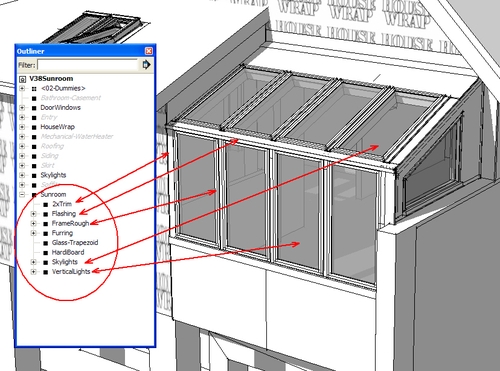
1. Abra a sequência do modelo como uma árvore de arquivos. Essas peças são chamadas de “Grupos” que compôem o conjunto da montagem do modelo. Cada peça é, então, como parte de um subconjunto ou Grupo dos Grupos.


2. Manipule estes subconjuntos com a função Hide ou comando Layer do programa SketchUp. Estes incluem partes dos subconjuntos das operações, equipamentos e materiais dos componentes, bem como a representação visual no âmbito de aplicação dentro da construção ou processos.


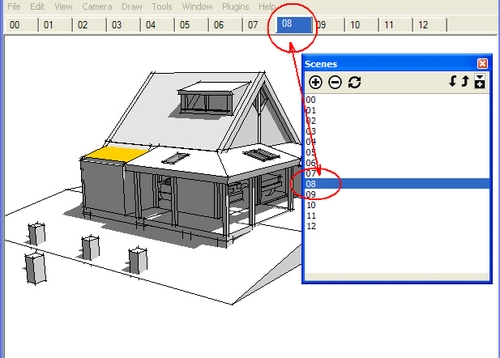
3. As cenas são criadas para construir e desconstruir os subconjuntos, a fim de animar a sequência de uma tarefa e navegar através da construção do projeto. O Outliner é importante para o controle da visualização das peças nestes ambientes.
Com a caixa de diálogo do Outliner aberta, tente como exemplo, estas etapas básicas:
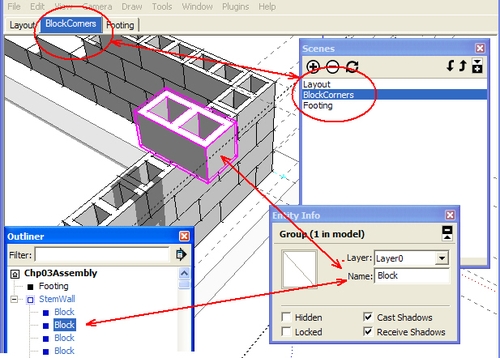
1. Crie as peças individuais no Layer 0 (zero), em seguida, nomeie o grupo e o objeto. Observe que o nome do grupo agora é visível no Outliner. Para um construtor ou um projetista , estas peças individuais serão importantes no decorrer do projeto ou construção. Criando nomes das peças em separado significará que elas poderão ser identificadas e controladas dentro de uma montagem.


2. Agrupe as partes dos grupos e nomei-os como subgrupos. Note que o chamados subconjuntos são agora visíveis no Outliner como conjunto de Grupos. Os subconjuntos organizam o modelo em partes ou secções da mesma forma que são organizadas no mundo real.
Dica: Você pode recortar, copiar e colar os nomes dos objetos no Outliner. Você também pode arrastar e soltar as peças do grupo noutro Grupo.
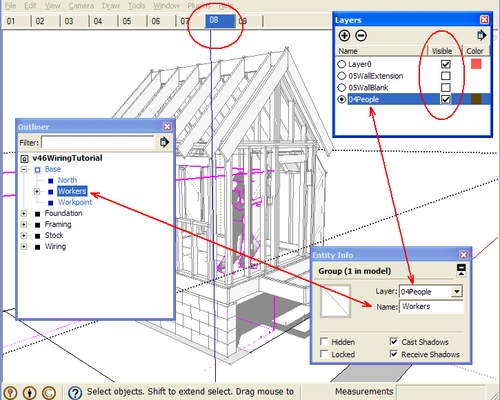
3. Utilize as cenas com o Hide e Layers para controlar os objetos e os subconjuntos. Para ocultar (Hide) um subconjunto, Clique com o botão direito do mouse nos nomes no Outliner. Você também pode colocar objetos individuais ou subconjuntos de um conjunto com o comando Layer e depois mude o Layer na janela Entity Info.


4. Quando estiver pronto, crie uma cena capturada da vista atual. Cada cena pode ser exportada como uma imagem 2D e inserida em um documento de texto, planilha ou apresentação. Uma série de cenas pode também ser usada para criar uma animação.

Obs: Se quiserem entender melhor como usar o Outliner, vejam o vídeo produzido por Sketchup for Woodworkers em: http://sketchupforwoodworkers.com/tutorials/2009/02/02/curves-moulding-and-the-outliner/

Postagem original: http://www.insitebuilders.com/
Adaptação: arqpadao

05 abril, 2009

SketchUp - Análise Solar

Foi lançado um plugin de análise solar para SketchUp por Guedi Capeluto, chamado SunTools. Esta ferramenta irá nos ajudar a avaliar as questões solares em um prédio, como ele se comporta em uma data - dia, mês e ano - em relação a sua posição geográfica, e a sua penetração nesta edificação. Uma ferramenta muito útil para quem esta lançando um novo empreendimento, seja ele de que porte for.
http://tx.technion.ac.il/~arrguedi/SunTools/download.html


No plugin temos 4 ferramentas:

  • SunPATH: visualização (mês e ano)
  • SunPOS: Posição solar para uma data e hora
  • SunVIEW: Vistas axonometricas a partir do Sol
  • SunPENETRATION: Analisar da penetração solar / Acesso específico de qualquer ponto.

20 março, 2009

Podium - Manual Completo em Português.

Nestes últimos meses, coletei todo o material sobre o Podium que encontrei no site SuPlugins, http://www.suplugins.com/ compilei este material, reorganizei tudo, traduzi e reformatei para melhorar a compreenção do material. Com isso montei um manual ou um tutorial como quiserem chamar, sobre o SU Podium. Minha primeira intenção era que este material me ajudasse nos estudos sobre o Podium. No entanto percebi o interesse de outras pessoas no fórum Sketchup Brasil que estavam sedentas por mais informações sobre o Podium, muitas com dificuldade de entender os textos em inglês, resolvi então compartilhar este material com todas as pessoas que tem o Podium como um exelente e eficiente renderizador. Este material e outros relativos ao Podium poderão ser baixados em: http://arqpadao.4shared.com/ , ele é gratuíto e não poderá ser vendido, inteiro ou em partes. Espero que este Manual venha ajudar a compreender melhor e sanar dúvidas dos usuários do Podium. Façam bom proveito deste material, ele será meu presente a vocês na comemoração de dois anos do Blog.

15 março, 2009

Podium - Estudo de Renderização

Ampliando os estudos de renderização com o Su Podium, agora na versão 1.6, (já saiu a versão 1.6.1, mas ainda é beta) renderizando muito mais rápido que a versão 1.5, Estudo em cima da loja do Shopping Total.
Tamanho da imagem: 800x600x24b
Time: 12min 5seg.
Tamanho do arquivo: 323,6 KB

06 março, 2009

Projetos - Escritório de Advocacia

Projeto de reforma de uma sala de 170 m2 no centro de Porto Alegre, para uso de um escritório de advocacia com características contemporâneas e simples, com o menor custo possível mas de bom gosto. A proposta apresenta um layout composto de hall de entrada, uma sala central para os estagiários e arquivos. Uma sala de reuniões, cinco salas para os profissionais, sendo duas voltadas para os fundos (leste) e 3 para a frente (oeste), uma copa e sanitários. Abaixo algumas imagens da proposta do projeto, com isso os clientes podem visualizar como ficarão suas salas, dando o Ok ou solicitando modificações. Neste caso todos os espaços foram aprovados para a finalização do projeto.
As imagens foram geradas no Sketchup - puro - sem render ou outro artifício. Apenas na última foi usado um renderizador chamado Su Podium, para dar um outro "toque"na imagem.


Como era antes:


01 março, 2009

Podium - Tutorial Iluminação Externa

Alguns poderão reconhecer este tutorial sobre iluminação para exterior, ele foi escrito para a versão 1.2 do Podium. Eu o tinha em meus arquivos, e resolvi dar uma trabalhada nele, editando-o e fazendo algumas adapatações para a versão 6 do SketchUp, me parece ser um material interessante para quem usa o Podium, com dicas para ajustes de hora noturna no Shadow Settings. O autor deste original, nunca descobri, se alguém souber, agradeceria para colocar seus créditos no tut. http://arqpadao.4shared.com

28 fevereiro, 2009

Podium - Tutorial para exterior

Hoje, estou tendo a satisfação de entregar a vocês um tutorial que vai ajudar bastante a todos os que se interessam pelo Su Podium. Nos últimos dias trabalhei neste tutorial, ajustando-o e traduzindo-o, para que ficasse mais acessível à compreensão e ao estudo sobre este renderizador muito interessante que é o Podium. Criticas e ou susgestões sobre este tutorial por favor enviar por e-mail. O arquivo pdf se encontra no link http://arqpadao.4shared.com/ - procure na pasta Su Podium o arquivo chamado: Podium Exterior - português.pdf.
Espero que seja de grande ajuda a todos.


Imagem fornecida pelo site http://www.suplugins.com/

23 fevereiro, 2009

Kerkythea - Criando uma Biblioteca

Este é mais um tutorial disponibilizado por Charles Bérgamo, sobre como criar uma biblioteca e Alpha Mask no Kerkythea. São tuts que lhe ajudarão a usar melhor este softer, para ter acesso vá até o link: http://arqpadao.4shared.com/ e procure a pasta Kerkythea.

22 fevereiro, 2009

Podium - BumpMaps

BumpMaps - uma explicação rápida.
BumpMap é um artifício para dar volume a uma textura. A maneira mais simples de usar bumpmaps no Podium, é colocar uma textura nativa do SketchUp numa face de sua modelagem e depois mudar o nome da textura no Editor de Materiais para xxxx_bumpX. O último X deve ser um valor entre 1 e 5.

Por exemplo:
1. Criar uma face no SketchUp.
2. Vá na janela do SketchUp Material e selecione a textura Brick_Tumbled na categoria Tijolos e Revestimentos (Brick and Cladding).
3. Coloque esta textura na face criada.
4. Volte para a janela Material e selecionar In Model.
5. Clique sobre a imagem Brick_Tumbled e mude o nome da imagem para Brick_Tumbled_bump5 (certifique-se de alterar o nome no topo do navegador material - ver gráfico abaixo).


6. Rendrize. Após o render, mudar o nome do Brick_Tumbled_bump5 para Brick_Tumbled_bump1. Renderize novamente e note a diferença entre os dois.


A forma mais eficaz de criar texturas para bumpmap para o Podium é criar um arquivo novo chamado xxx_bumpmap.jpg. O xxx corresponde ao nome original da textura. Por exemplo, para a textura leather.jpg, você deve criar um arquivo chamado leather_bumpmap.jpg.
1. Coloque a textura jpg na pasta podium/texture.
Por exemplo, se renderizou Brick_Tumbled do exemplo acima, o Podium salvará automaticamente Brick_Tumbled.jpg na pasta podium/texture.
2. Faça uma cópia da textura original e renomei-a para xxx_bumpmap.jpg, ou seja, brick_tumbled_bumpmap.jpg.
3. Abra o arquivo xxx_bumpmap.jpg no Photoshop ou outro programa de edição de imagem.
Crie uma versão preta e branca (B & W) da imagem e ou inverter.

4. Salve o arquivo editado xxx_bumpmap.jpg. Certifique-se de que está na pasta podium/ texture junto com a textura original.
5. Abra a textura original no SketchUp e importe o arquivo como uma textura e pinte-a na face. Tal como antes, mude o nome da imagem no navegador de materiais para xxx_bump5 (ou seja, Brick_Tumbled5). Renderize. Observe como as imagens são diferentes do exemplos anteriores.

Nota: Se você quiser usar uma textura do SketchUp, primeiro coloque a textura em uma face, em seguida, abra o navegador (Browser) Material, clique InModel, clique com o botão direito do mause sobre a textura que pretende utilizar e exporte a textura. Isto irá criar um jpg de sua textura SketchUp. Guarde-o na pasta podium/texture.