
02 junho, 2009
Projetos - Cozinha
Esta cozinha, feita toda sob medida para um apartamento que em outra época mostrei aqui num projeto intittulado - sala de estar. Material: Mdf com pintura PU acetinado e lâmina de ipê tabaco, caixilhos de alumínio da Perlare, granito verde Tunas, Fogão GE, refrigerador Brastemp e coifa Cata.


01 junho, 2009
Ilustração
Estas ilustrações são de um sujeito muito divertido que foi meu professor, quando eu estudava arquitetura na Ulbra entre 1984 e 1990, nunca mais falei com ele, espero que ele veja este blog e faça contato. Fala Diniz (Arq. Diniz Álvaro Machado), uma homenagem a você.


Produtos - Hi Hippo
Fundada em Janeiro de 2004, HIGHPLUS é conhecida mundialmente pela linha de metais para banho Click, a mais nova inovação tecnológica da empresa.
Os metais ecologicamente corretos, além do design moderno e diferenciado, tem a sustentabilidade como principal diferencial competitivo seguindo padrão de qualidade mundial. A Click confere até 84% de economia de água, sendo totalmente higiênica, uma vez que seu sistema de acionamento possibilita auto-higienização e efetiva proteção contra os vírus, aliando beleza estética à funcionalidade.
Este produto, achei por acaso, pesquisando produtos para atender a uma nescessidade de projeto. Ele pode ser encontrado no site: http://www.hihippo.com.br/


Os metais ecologicamente corretos, além do design moderno e diferenciado, tem a sustentabilidade como principal diferencial competitivo seguindo padrão de qualidade mundial. A Click confere até 84% de economia de água, sendo totalmente higiênica, uma vez que seu sistema de acionamento possibilita auto-higienização e efetiva proteção contra os vírus, aliando beleza estética à funcionalidade.
Este produto, achei por acaso, pesquisando produtos para atender a uma nescessidade de projeto. Ele pode ser encontrado no site: http://www.hihippo.com.br/


30 maio, 2009
Dicas & Truques - Scale
Este é um tutorial sobre o uso da ferramenta Scale que tinha postado no início de 2008, no Fórum Sketchup Brasil. Atendendo à solicitações estou colocando-o aqui.
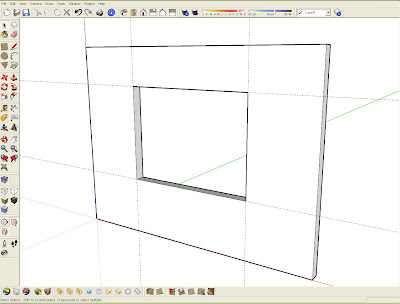
Após modelar suas paredes, e abrir o vão para a esquadria como mostrado na figura baixo.
Insira sua esquadria no vão, observem que normalmente ela vem amarrada ao cursor na sua parte esquerda inferior, click na mesma posicção do vão. Observe o posicionamento, a esquadria esta menor que o vão desejado, faltando espaços a preencher.
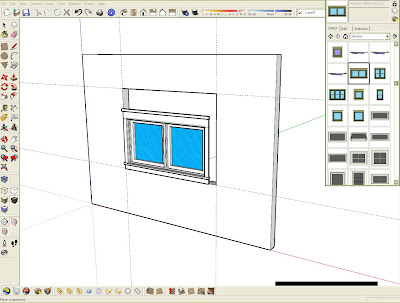
Selecionamos a esquadria.
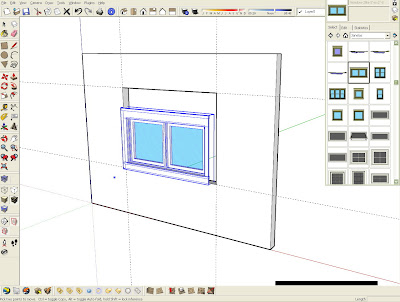
Usaremos então o comando Scale, aparecendo seus grips característicos.
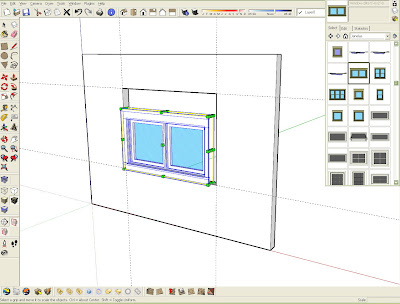
Selecione, primeiro o grip central na parte superior da esquadria e puxe para cima até encostar no vão superior (verga) como mostra a próxima imagem.
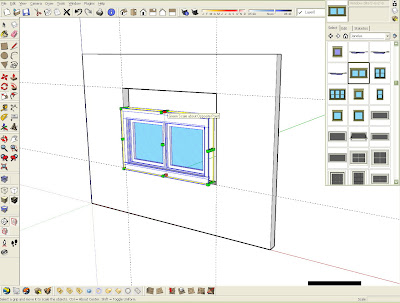
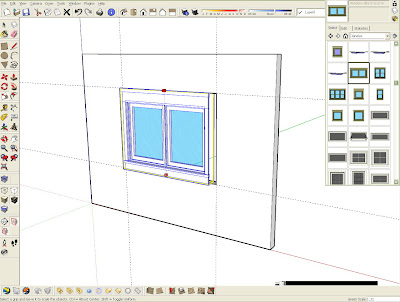
E depois faça o mesmo procedimento na horizontal.
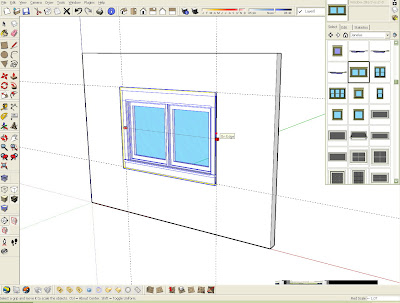
Ficando depois de pronta como mostra a imagem abaixo.
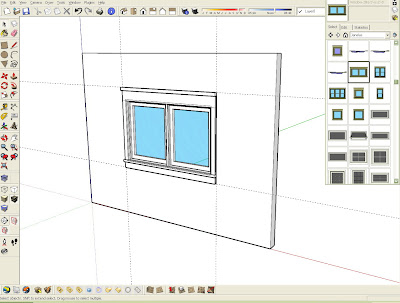
Estes procedimentos valem também para portas.
Em alguns casos temos que gira-las ou espelha-las para ficarem na posição desejadas. (sentido de abertura das folhas)
Espero ter ajudado.
abraços e bons trabalhos.
Após modelar suas paredes, e abrir o vão para a esquadria como mostrado na figura baixo.

Insira sua esquadria no vão, observem que normalmente ela vem amarrada ao cursor na sua parte esquerda inferior, click na mesma posicção do vão. Observe o posicionamento, a esquadria esta menor que o vão desejado, faltando espaços a preencher.

Selecionamos a esquadria.

Usaremos então o comando Scale, aparecendo seus grips característicos.

Selecione, primeiro o grip central na parte superior da esquadria e puxe para cima até encostar no vão superior (verga) como mostra a próxima imagem.


E depois faça o mesmo procedimento na horizontal.

Ficando depois de pronta como mostra a imagem abaixo.

Estes procedimentos valem também para portas.
Em alguns casos temos que gira-las ou espelha-las para ficarem na posição desejadas. (sentido de abertura das folhas)
Espero ter ajudado.
abraços e bons trabalhos.
23 maio, 2009
High Line
High Line Design HD from sha on Vimeo.
Uma animação do projeto de recuperação da High Line em Nova York. Design da Field Operations e da Dillio Scofidio.16 maio, 2009
Modelur
Para quem trabalha com Urbanismo e tem o SketchUp como uma ferramenta de trabalho, agora esta ganhando mais um upgrade. O MODELUR é um revolucionário aplicativo 3D para o desenho urbano paramétrico. Ele permite rápida concepção do ambiente construído, resposta rápida às mudanças de condições do local planejado, rápida criação de diferentes variantes de desenho urbano evitando erros emitidos pela articulação de um edifício em local não ideal e com uma supervisão contínua dos valores alcançados de controle urbano.
Simples e eficiente o Modelur oferece ferramentas básicas para um estudo de urbanismo de forma rápida e eficaz. Nada mais, nada menos. Com interface intuitiva para o usuário, ele oferece uma excelente curva de aprendizado, especialmente se você já estiver familiarizado com o Google Sketchup.
De concepção paramétrica do ambiente construído, em contraste com as tradicionais ferramentas CAD, onde a construção é descrita por sua largura, comprimento e altura, Modelur utiliza abordagem paramétrica, em que o edifício pode ser concebido por uma combinação de parâmetros desejados, por exemplo: área construída, superfície do piso ou o número de pavimentos.
Alterações em lote de toda a área construída. Quando um dos parâmetros fundamentais é alterado, a área construída é ajustada imediatamente - todos os edifícios obtêm valores atualizados e controle urbano recalculado.
Cores diferentes refletem diferentes terrenos. Modelur distingue quatro modelos distintos de uso da terra: residencial, de serviços, industriais e de uso misto. A cor de cada edifício depende da sua utilização, o que torna mais fácil analisar o seu impacto visual sobre o espaço.

Simples e eficiente o Modelur oferece ferramentas básicas para um estudo de urbanismo de forma rápida e eficaz. Nada mais, nada menos. Com interface intuitiva para o usuário, ele oferece uma excelente curva de aprendizado, especialmente se você já estiver familiarizado com o Google Sketchup.
De concepção paramétrica do ambiente construído, em contraste com as tradicionais ferramentas CAD, onde a construção é descrita por sua largura, comprimento e altura, Modelur utiliza abordagem paramétrica, em que o edifício pode ser concebido por uma combinação de parâmetros desejados, por exemplo: área construída, superfície do piso ou o número de pavimentos.
Alterações em lote de toda a área construída. Quando um dos parâmetros fundamentais é alterado, a área construída é ajustada imediatamente - todos os edifícios obtêm valores atualizados e controle urbano recalculado.
Cores diferentes refletem diferentes terrenos. Modelur distingue quatro modelos distintos de uso da terra: residencial, de serviços, industriais e de uso misto. A cor de cada edifício depende da sua utilização, o que torna mais fácil analisar o seu impacto visual sobre o espaço.

Para conferir e baixar o programa vejam no site: http://www.modelur.com/home
e uma coleção de vídeos em: http://www.youtube.com/modelur
15 maio, 2009
Projetos - exemplos gráficos II
Segue mais uma sequência de imagens gráficas de alguns projetos do nosso escritório. Em outro momento serão postadas mais uma série. Clique sobre elas para amplia-las.


Projetos - exemplos gráficos I
Esses dias um cliente - um arquiteto que não atua na profissão - me pediu para ver alguns trabalhos meus, queria ver como trabalhava, como desenvolvia graficamente meus projetos. Aproveitando que tinha preparado um material para ele, achei interessante colocar alguns destes trabalhos aqui também. Para verem melhor é só clicar sobre as imagens para amplia-las.


27 abril, 2009
3Skeng

Novo plugin para SketchUp, desta vez na área de engenharia, para projetos de tubulações ventilação e exaustão, petroquímica, semicondutores e construção de outros sistemas que precisem ser desenvolvidos processos com tubos e conexões. Este plugin se chama 3Skeng, desenvolvido pela empresa SHK Engineering and Consulting GmbH & Co. e esta disponível para ser baixado no site: http://www.3skeng.com/index.htm. Este plugin esta dipsonibilizado gratuitamente até outubro de 2009, após a empresa passará a cobrar pela licença. No site também poderá ser visto um fime em flash.


19 abril, 2009
SketchUp - Outliner
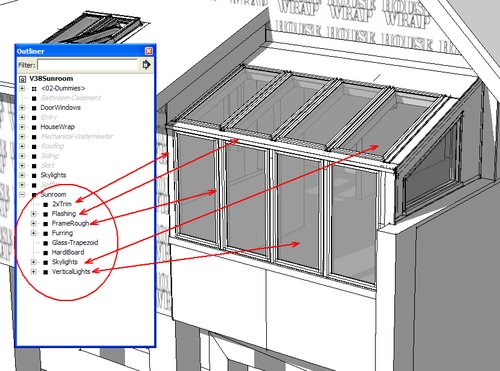
O SketchUp Outliner organiza a construção de um modelo para que ele possa ser utilizado e exibido em seqüência no momento que ele esta sendo criado.
O fato é que sem a capacidade de representar visualmente este tempo, o SketchUp teria pouco valor na construção no mundo real.
Apesar de suas características serem muitas vezes negligenciadas, o Outliner torna o trabalho mais fácil:
1. Abra a sequência do modelo como uma árvore de arquivos. Essas peças são chamadas de “Grupos” que compôem o conjunto da montagem do modelo. Cada peça é, então, como parte de um subconjunto ou Grupo dos Grupos.

2. Manipule estes subconjuntos com a função Hide ou comando Layer do programa SketchUp. Estes incluem partes dos subconjuntos das operações, equipamentos e materiais dos componentes, bem como a representação visual no âmbito de aplicação dentro da construção ou processos.

3. As cenas são criadas para construir e desconstruir os subconjuntos, a fim de animar a sequência de uma tarefa e navegar através da construção do projeto. O Outliner é importante para o controle da visualização das peças nestes ambientes.
Com a caixa de diálogo do Outliner aberta, tente como exemplo, estas etapas básicas:
1. Crie as peças individuais no Layer 0 (zero), em seguida, nomeie o grupo e o objeto. Observe que o nome do grupo agora é visível no Outliner. Para um construtor ou um projetista , estas peças individuais serão importantes no decorrer do projeto ou construção. Criando nomes das peças em separado significará que elas poderão ser identificadas e controladas dentro de uma montagem.

2. Agrupe as partes dos grupos e nomei-os como subgrupos. Note que o chamados subconjuntos são agora visíveis no Outliner como conjunto de Grupos. Os subconjuntos organizam o modelo em partes ou secções da mesma forma que são organizadas no mundo real.
Dica: Você pode recortar, copiar e colar os nomes dos objetos no Outliner. Você também pode arrastar e soltar as peças do grupo noutro Grupo.
3. Utilize as cenas com o Hide e Layers para controlar os objetos e os subconjuntos. Para ocultar (Hide) um subconjunto, Clique com o botão direito do mouse nos nomes no Outliner. Você também pode colocar objetos individuais ou subconjuntos de um conjunto com o comando Layer e depois mude o Layer na janela Entity Info.

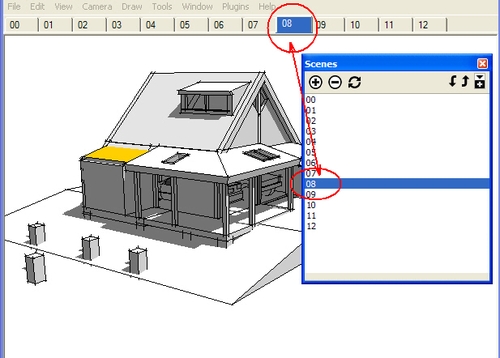
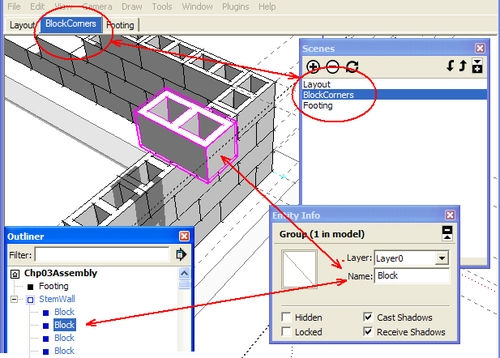
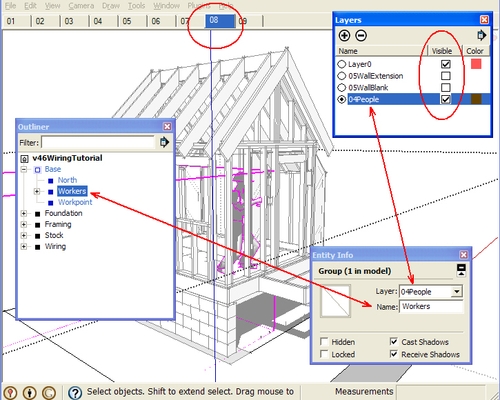
4. Quando estiver pronto, crie uma cena capturada da vista atual. Cada cena pode ser exportada como uma imagem 2D e inserida em um documento de texto, planilha ou apresentação. Uma série de cenas pode também ser usada para criar uma animação.
Obs: Se quiserem entender melhor como usar o Outliner, vejam o vídeo produzido por Sketchup for Woodworkers em: http://sketchupforwoodworkers.com/tutorials/2009/02/02/curves-moulding-and-the-outliner/
Postagem original: http://www.insitebuilders.com/
Adaptação: arqpadao
Assinar:
Postagens (Atom)