Em alguns vídeos há a possibilidade de tradução simultânea. Clique na aba inferior direita(seta) e depois selecione a tradução.
21 fevereiro, 2009
Série SketchUp Vídeos - Intersect with Model
Em alguns vídeos há a possibilidade de tradução simultânea. Clique na aba inferior direita(seta) e depois selecione a tradução.


15 fevereiro, 2009
Podium - Criando uma luz OMNI
Criando luzes Omni
Omni Light é um recurso que permite que você crie uma fonte de luz independente em grupos no SketchUp. A Omni Light atua como uma lâmpada e emitem luz em todas as direções. A Omni Light é diferente de aplicar um valor a uma superfície simples. Quando você renderizar a cena do grupo Omni Light ela irá desaparecer, só a luz que foi criada irá aparecer na sua nova imagem.
Você pode usar a Omni Light para criar o efeito de uma lâmpada que ilumina a sala inteira ou usá-la em um dispositivo leve que brilha em uma pequena área.
Nota: Se você comprou o Podium, e registrou-se junto ao Suplugins.com, terá acesso a página de Usuário Registrado. Esta página tem uma extensa biblioteca de luminárias.com çuzes Omni aplicadas. Utilize esta biblioteca livremente para colocar fontes de luz interior. Mesmo que você só tenha a versão de avaliação, você pode fazer download de várias amostras de luzes na página de Usuário Registrado.
Download de arquivos de luzes Omni aqui
Abra o arquivo do Podium - omin_light.skp. Você notará um cubo vermelho no meio do modelo. Este cubo é um componente SketchUp. Foi atribuído ao grupo um valor de luz pelo Podium, tornando-se assim um objeto Omni.
Renderize a cena utilizando clicando no botão de render do Podium.
Observe como a luz vermelha se espalha para fora da parede circular na abertura do muro. Além disso, observe como o objeto Omni Light ou a geometria desapareceu da imagem. Se você rodar o seu ângulo de visão e de expor a parte inferior do teto, você verá que a luz é refletida até o teto e paredes para o lado oposto.
Como um experimento mude a cor deste Omni Light. Selecione o cubo (não editar o grupo, mas basta selecionar todo o grupo, clicando uma vez em qualquer lugar no cubo). O cubo é realçado. Troque para verde. Arraste o balde para pintar o cubo e coloque a cor verde sobre o grupo. Agora renderize a cena. . Você deve ter uma luz verde brilhante.
Como criar uma luz Omni

Criando suas luminárias.
Você pode criar luminárias com lâmpadas de luz Omni, modele sua luminária e acrescente em seu interior um grupo com luz Omni deixando aberturas por onde quer que a luz ilumine.
Por exemplo: crie um cubo para a luz Omni, tal como descrito acima. Transforme este cubo em grupo. Certifique-se de atribuir um valor a luz. Agora, crie um tubo maior. Coloque o grupo Omni dentro do tubo de modo a ficar completamente fechado. Em seguida, abra uma das extremidades do tubo de modo que a luz Omni esteja completamente fechada exceto em uma das pontas. Refaça a experiência mudando as cores da cena.
Este assunto é um trecho de uma compilação de outros tutoriais sobre o SuPodium que esta sendo trabalhado, editado e traduzido para a lingua Portuguêsa por arqpadao. Em breve.
Omni Light é um recurso que permite que você crie uma fonte de luz independente em grupos no SketchUp. A Omni Light atua como uma lâmpada e emitem luz em todas as direções. A Omni Light é diferente de aplicar um valor a uma superfície simples. Quando você renderizar a cena do grupo Omni Light ela irá desaparecer, só a luz que foi criada irá aparecer na sua nova imagem.
Você pode usar a Omni Light para criar o efeito de uma lâmpada que ilumina a sala inteira ou usá-la em um dispositivo leve que brilha em uma pequena área.
Nota: Se você comprou o Podium, e registrou-se junto ao Suplugins.com, terá acesso a página de Usuário Registrado. Esta página tem uma extensa biblioteca de luminárias.com çuzes Omni aplicadas. Utilize esta biblioteca livremente para colocar fontes de luz interior. Mesmo que você só tenha a versão de avaliação, você pode fazer download de várias amostras de luzes na página de Usuário Registrado.
Download de arquivos de luzes Omni aqui
Abra o arquivo do Podium - omin_light.skp. Você notará um cubo vermelho no meio do modelo. Este cubo é um componente SketchUp. Foi atribuído ao grupo um valor de luz pelo Podium, tornando-se assim um objeto Omni.
Renderize a cena utilizando clicando no botão de render do Podium.
Observe como a luz vermelha se espalha para fora da parede circular na abertura do muro. Além disso, observe como o objeto Omni Light ou a geometria desapareceu da imagem. Se você rodar o seu ângulo de visão e de expor a parte inferior do teto, você verá que a luz é refletida até o teto e paredes para o lado oposto.
Como um experimento mude a cor deste Omni Light. Selecione o cubo (não editar o grupo, mas basta selecionar todo o grupo, clicando uma vez em qualquer lugar no cubo). O cubo é realçado. Troque para verde. Arraste o balde para pintar o cubo e coloque a cor verde sobre o grupo. Agora renderize a cena. . Você deve ter uma luz verde brilhante.
Como criar uma luz Omni
- Criar um grupo a partir de uma forma.
- Adicionar um valor de luz a este grupo.
- Certifique-se de ter selecionado o grupo.
Então, vá tela do Podium e adicione um valor de Luz para o grupo escolhido.
Adicionar uma cor para o grupo (opcional).
Para obter um efeito de luz colorida, você deve adicionar cor ao grupo e não as faces do grupo.
Você pode verificar se foi atribuído ao grupo uma cor, cliquando como botão direito do mouse, sobre Entity Info. Você deverá ver uma caixa de diálogo que diz "Group" e uma cor na caixa de cor. Se você não observar cor no Grupo Entity Info, é porque não foi atribuído ao grupo uma cor.
Não é essencial que uma cor seja adicionada ao grupo para obter uma luz omni. Se nenhuma cor for adicionada, a luz omni vai aparecer como uma luz branca.
Renderizar acena.

Criando suas luminárias.
Você pode criar luminárias com lâmpadas de luz Omni, modele sua luminária e acrescente em seu interior um grupo com luz Omni deixando aberturas por onde quer que a luz ilumine.
Por exemplo: crie um cubo para a luz Omni, tal como descrito acima. Transforme este cubo em grupo. Certifique-se de atribuir um valor a luz. Agora, crie um tubo maior. Coloque o grupo Omni dentro do tubo de modo a ficar completamente fechado. Em seguida, abra uma das extremidades do tubo de modo que a luz Omni esteja completamente fechada exceto em uma das pontas. Refaça a experiência mudando as cores da cena.
Este assunto é um trecho de uma compilação de outros tutoriais sobre o SuPodium que esta sendo trabalhado, editado e traduzido para a lingua Portuguêsa por arqpadao. Em breve.
08 fevereiro, 2009
Sketchup - Construção Verde
Ferramentas da análise
Executando algumas simulações nas fases iniciais do seu processo de design, estas irão lhe fornecer um feedback que lhe ajudarão a tomar muitas decisões. Estas decisões podem afetar enormemente a forma como o edifício será executado. Como será o desempenho do prédio se ele rotacionar 30 graus no terreno? E se eu adicionar outro conjunto de janelas na fachada sul? Aplicações de análise energética podem lhe ajudar a responder a estas perguntas, empresas como as abaixo desenvolveram plugins para o Google SketchUp que irão ajuda-lo nestas questões.
IES VE SketchUp Plugin

A IES VE SketchUp plug-in (que está disponível para usuários do Windows) é um plugin para análise de edificações no SketchUp, desenvolvida pela IES (Integrated Environmental Solutions). O plugin SketchUp trabalha dentro dele com o acréscimo de uma barra de ferramentas e, em seguida, conecta-se as ferramantas IES's: IES VE-Ware (gratuito), IES-VE Ferramentas, e todo o "Ambiente Virtual". O plugin permite que você atribua um design sustentável, a melhor localização, tipo de construção, tipos e sistemas de ar condicionado (HVAC) no seu modelo SketchUp, e em seguida, importá-lo diretamente para sua ferramenta de análise escolhida IES, sem ter que reconstruir qualquer geometria.

Aprenda mais sobre este plugin.
Vídeo do YouTube
Download modelos do 3D warehouse IES 3D
EnergyPlus Plugin

EnergyPlus é um software de simulação de energia em um edifício, criado e mantido nos E.U. pelo Departamento de Energia. Simula modelos de aquecimento, refrigeração, iluminação, ventilação e outros fluxos de energia em edifícios. O Energi Design Plugin (que está disponível para usuários de Windows), desenvolvido pelo National Renewable Energy Laboratory, acrescenta à construção a capacidades de simulação energética para o ambiewnte SketchUp. Permite criar, editar e visualizar arquivos de entrada no EnergyPlus SketchUp, acrescentando detalhes extras que você vai precisar para as superfícies. Também permite que os usuários possam lançar simulações EnergyPlus e ver os resultados dentro de SketchUp.

Aprenda mais sobre este plugin.
Demeter - Greenspace Plugin

Demeter (que está disponível para usuários do Windows e Mac) é um plugin para o SketchUp desenvolvido pela Greenspace Research, uma divisão comercial da Lews Castle College, na Escócia. O plugin permite que você execute uma análise sobre concepção energética no SketchUp, acrescentando atributos para a geometria e então ligá-lo a Green Building Studio web, ou outras aplicações de análise com importação gbXML. Com o plugin, o SketchUp é capaz de importar e exportar arquivos gbXML.

Aprenda mais sobre este plugin.
Executando algumas simulações nas fases iniciais do seu processo de design, estas irão lhe fornecer um feedback que lhe ajudarão a tomar muitas decisões. Estas decisões podem afetar enormemente a forma como o edifício será executado. Como será o desempenho do prédio se ele rotacionar 30 graus no terreno? E se eu adicionar outro conjunto de janelas na fachada sul? Aplicações de análise energética podem lhe ajudar a responder a estas perguntas, empresas como as abaixo desenvolveram plugins para o Google SketchUp que irão ajuda-lo nestas questões.
IES VE SketchUp Plugin

A IES VE SketchUp plug-in (que está disponível para usuários do Windows) é um plugin para análise de edificações no SketchUp, desenvolvida pela IES (Integrated Environmental Solutions). O plugin SketchUp trabalha dentro dele com o acréscimo de uma barra de ferramentas e, em seguida, conecta-se as ferramantas IES's: IES VE-Ware (gratuito), IES-VE Ferramentas, e todo o "Ambiente Virtual". O plugin permite que você atribua um design sustentável, a melhor localização, tipo de construção, tipos e sistemas de ar condicionado (HVAC) no seu modelo SketchUp, e em seguida, importá-lo diretamente para sua ferramenta de análise escolhida IES, sem ter que reconstruir qualquer geometria.

Aprenda mais sobre este plugin.
Vídeo do YouTube
Download modelos do 3D warehouse IES 3D
EnergyPlus Plugin

EnergyPlus é um software de simulação de energia em um edifício, criado e mantido nos E.U. pelo Departamento de Energia. Simula modelos de aquecimento, refrigeração, iluminação, ventilação e outros fluxos de energia em edifícios. O Energi Design Plugin (que está disponível para usuários de Windows), desenvolvido pelo National Renewable Energy Laboratory, acrescenta à construção a capacidades de simulação energética para o ambiewnte SketchUp. Permite criar, editar e visualizar arquivos de entrada no EnergyPlus SketchUp, acrescentando detalhes extras que você vai precisar para as superfícies. Também permite que os usuários possam lançar simulações EnergyPlus e ver os resultados dentro de SketchUp.

Aprenda mais sobre este plugin.
Demeter - Greenspace Plugin


Demeter (que está disponível para usuários do Windows e Mac) é um plugin para o SketchUp desenvolvido pela Greenspace Research, uma divisão comercial da Lews Castle College, na Escócia. O plugin permite que você execute uma análise sobre concepção energética no SketchUp, acrescentando atributos para a geometria e então ligá-lo a Green Building Studio web, ou outras aplicações de análise com importação gbXML. Com o plugin, o SketchUp é capaz de importar e exportar arquivos gbXML.

Aprenda mais sobre este plugin.
07 fevereiro, 2009
Dicas & Truques - Problemas comuns no Sketchup.
Geometria excessiva.
O excesso de geometria é um dos erros mais comuns feitos ao criar uma modelagem.
Significa que há mais geometria usada no modelo (ou em partes dele) do que necessário para alcançar o resultado desejado. Este erro ocorre na maioria das vezes ao criar-se geometrias curvas como esferas, cilindros, ou cantos arredondando. Há duas razões para isso acontecer; primeiramente o número padrão de faces usadas pela ferramenta arco (12) e pela ferramenta círculo (24). Em muitas situações se eleva a quantidade de faces para deixar as curvas mais perfeitas. Alguns modeladores que não conhecem estes critérios poderão usar um número elevado de faces gerando problemas. A segunda razão é que ao usar o zoom em partes de um modelo, a maioria esquecem-se sobre a escala e as dimensões de uma parte do modelo em relação ao todo. Por exemplo, se você estiver criando um pneu a válvula é uma peça minúscula do pneu inteiro. Assim poderia fazer-se com poucos detalhes, por que só se você der um zoom nela é que vai aparecer com mais detalhe.
É importante escolher o número certo de arestas das bordas ao criar uma geometria porque afeta o tamanho do arquivo e é difícil mudar mais tarde.Assim seria bom ver a finalidade do modelo e do nível do detalhe necessário para o resultado desejado. Se você estiver criando cenas grandes você não precisa detalhar muito a geometria. As imagens abaixo ilustram um excesso de geometria em um canto arredondado. Ambas as formas são iguais mas têm quantidades diferentes de aresras para o canto arredondado.


A forma da esquerda tem quatro vezes mais geometria do que a forma direita. Isto torna-se visível quando girarmos a geometria, note que as linhas criadas quase geram uma superfície preta por causa do número elevados de linhas. O resultado final é o mesmo em ambas as formas.
Neste exemplo a forma da esquerda geraria um arquivo de 13 kB. A forma da direita, com menos bordas usadas para o canto arredondado, é de apenas 9 kB. Sendo a maneira mais eficiente com o mesmo resultado final.
Ao usar a ferramenta do arco ou a ferramenta do círculo você pode mudar o número das bordas após selecionar a ferramenta. Então você pode incorporar um número diferente ao VCB (caixa de controle do valor na direita mais baixa de sua tela) seguida de "s”, por exemplo: “6s” significa seis lados ou bordas. Você pode mudar este número de bordas contando que a ferramenta permaneça selecionada. Para mudar a quantidade de bordas, depois de usar-se outras ferramentas, clique em Entity Info, após ter selecionado a forma.
This tutorial was written by J-m@n (http://www.j-man.nl) with the help of the moderator group (Bluesdog, Logan, OZ the Wiz and Rahul Desai) of the Google Sketchup 3D Challenge Blog. For this tutorial Google Sketchup version 6 was used.
Tradução: arqpadao
O excesso de geometria é um dos erros mais comuns feitos ao criar uma modelagem.
Significa que há mais geometria usada no modelo (ou em partes dele) do que necessário para alcançar o resultado desejado. Este erro ocorre na maioria das vezes ao criar-se geometrias curvas como esferas, cilindros, ou cantos arredondando. Há duas razões para isso acontecer; primeiramente o número padrão de faces usadas pela ferramenta arco (12) e pela ferramenta círculo (24). Em muitas situações se eleva a quantidade de faces para deixar as curvas mais perfeitas. Alguns modeladores que não conhecem estes critérios poderão usar um número elevado de faces gerando problemas. A segunda razão é que ao usar o zoom em partes de um modelo, a maioria esquecem-se sobre a escala e as dimensões de uma parte do modelo em relação ao todo. Por exemplo, se você estiver criando um pneu a válvula é uma peça minúscula do pneu inteiro. Assim poderia fazer-se com poucos detalhes, por que só se você der um zoom nela é que vai aparecer com mais detalhe.
É importante escolher o número certo de arestas das bordas ao criar uma geometria porque afeta o tamanho do arquivo e é difícil mudar mais tarde.Assim seria bom ver a finalidade do modelo e do nível do detalhe necessário para o resultado desejado. Se você estiver criando cenas grandes você não precisa detalhar muito a geometria. As imagens abaixo ilustram um excesso de geometria em um canto arredondado. Ambas as formas são iguais mas têm quantidades diferentes de aresras para o canto arredondado.


A forma da esquerda tem quatro vezes mais geometria do que a forma direita. Isto torna-se visível quando girarmos a geometria, note que as linhas criadas quase geram uma superfície preta por causa do número elevados de linhas. O resultado final é o mesmo em ambas as formas.
Neste exemplo a forma da esquerda geraria um arquivo de 13 kB. A forma da direita, com menos bordas usadas para o canto arredondado, é de apenas 9 kB. Sendo a maneira mais eficiente com o mesmo resultado final.
Ao usar a ferramenta do arco ou a ferramenta do círculo você pode mudar o número das bordas após selecionar a ferramenta. Então você pode incorporar um número diferente ao VCB (caixa de controle do valor na direita mais baixa de sua tela) seguida de "s”, por exemplo: “6s” significa seis lados ou bordas. Você pode mudar este número de bordas contando que a ferramenta permaneça selecionada. Para mudar a quantidade de bordas, depois de usar-se outras ferramentas, clique em Entity Info, após ter selecionado a forma.
This tutorial was written by J-m@n (http://www.j-man.nl) with the help of the moderator group (Bluesdog, Logan, OZ the Wiz and Rahul Desai) of the Google Sketchup 3D Challenge Blog. For this tutorial Google Sketchup version 6 was used.
Tradução: arqpadao
TreeLife

Tree Life é uma exibição interativa de casa-na-árvore ecológicas, projetadas por artistas, designers e arquitetos internacionais. 1st Global Eco Design Event. Vejam em: http://www.thecoolhunter.net/events/TreeLife-by-The-Cool-Hunter-Our-1st-Global-Eco-Design-Event-/
20 janeiro, 2009
Dicas & Truques - Kerkythea - Bitmap Coordinates
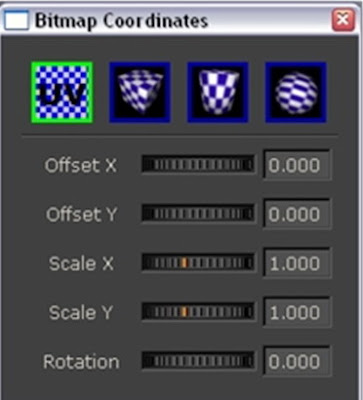
Hoje recebi do nosso colaborador e amigo, Designer Charles Bérgamo, um capitulo do seu tutorial sobre Kerkythea, endereçado com exclusividade ao blog arqpadao, abordando o tema Bitmap Cooordinates. O Bitmap Coordenates permite ajustar as texturas que se apresentam distorcidas nos objetos com o aulixilo das opções: UV, CUBIC, SYLINDRICAL OU SPHERICAL. Para ver este capitulo e ou baixa-lo, (arquivo PDF) vá ao endereço: http://arqpadao.4shared.com/

10 janeiro, 2009
Clei
Ha alguns anos atrás achei na rede uma fábrica inglesa que produz móveis incríveis. Remexendo em meus bookmarks, achei o link desta empresa e resolvi mostrar a criatividade de dois designers italianos, Giulio Manzoni e Pierluigi Colombo que desenvolveram móveis muito práticos para espaços pequenos. São sofás-cama, armários que se transformam em cama ou beliches, camas imbutíveis em parede, de solteiro ou casal. O design dos móveis são elegantes, modernos e principalmente funcionais, para aquelas pessoas que moram - ou não - em apartamentos pequenos é a pedida. Pena que não há representantes no Brasil desta empresa, talvez via importação unitária, mas ai o produto pode se tornar inviável. Vejam um exemplo de um sofá que se transforma em beliche, no site do fabricante existem dezenas de modelos, vale a pena perder um tempinho para conhecê-los. http://www.clei.co.uk/index.htm


09 janeiro, 2009
Urbarama

urbArAmA é um atlas mundial colaborativo de arquitetura e infra-estrutura, construído pelos usuários, como dizem seus autores “pela humanidade”.
urbArAma on-line é um Atlas de Arquitetura e infra-estruturas construídas pelo homem. É um lugar onde os amantes da arquitetura podem compartilhar as suas paixões sobre arquitetura e construção (obras civis, parques, desenho de interiores, etc) urbArAmA torna fácil partilhar projetos. Qualquer um pode postar seus projetos preferidos e compartilhá-los com a Comunidade.
Todos os projetos são geolocalizados e podem incluir fotos, vídeos e descrição de dados. Os projetos podem ser classificados, comentados, e compartilhada pela Comunidade. UrbArAmA também é uma ferramenta para arquitetos, engenheiros e designers para mostrar os seus os portfólios online.
Você pode usar API para estender as possibilidades do que pode ser feito com o conteúdo em urbArAmA. Incorporar seu projeto no seu blog ou website Tem uma funcionalidade que permite inserir no youtube, o projeto de sua escolha em seu blog ou website. Para mais informações visite aqui - http://www.urbarama.com/
Tem também um Fórum oferecendo espaços para as empresas. Obtendo ajuda de outros Urbaramers. Também tem local para responder a perguntas.
Pode ser acessado em Português.
04 janeiro, 2009
Podium - Teste
rTeste com o Su Podium.
Na primeira imagem foi usada uma luz LEM complementar a luz natural com um tamanho de 5,30mx 3,50m valor da intensidade de luz 68, reflexo no piso com valor 20.
Foi usado o default xml, e nas configurações para speed 75% e para jaggy também 75%.
Nas demais imagens o piso não tem reflexo.
Tempo médio de renderização: 1min e 50seg.


Na primeira imagem foi usada uma luz LEM complementar a luz natural com um tamanho de 5,30mx 3,50m valor da intensidade de luz 68, reflexo no piso com valor 20.
Foi usado o default xml, e nas configurações para speed 75% e para jaggy também 75%.
Nas demais imagens o piso não tem reflexo.
Tempo médio de renderização: 1min e 50seg.


Assinar:
Postagens (Atom)